 GBU App
Loslegen
- App laden. Im App Store oder bei Google Play „GBU App“ suchen oder unten auf den passenden Knopf tippen.
- 7 Tage kostenlos testen. Beim ersten Start tippst du auf „7 Tage kostenlos testen“. Bezahlt wird über dein Store-Konto. Kündigst du vor Ablauf, kostet es nichts.
- Erlauben, wenn das Handy fragt. Beim ersten Tippen auf GPS, Kamera oder Mikrofon fragt das Handy nach. Ohne Erlaubnis gehen nur diese Knöpfe nicht, der Rest schon.
Eine GBU in sieben Schritten
Oben siehst du die Schrittleiste. Ein Haken heißt: fertig. Ein rotes Ausrufezeichen heißt: Hier fehlt noch etwas. Tippe auf eine Zahl, um direkt hinzuspringen. Mit „Weiter“ und „Zurück“ geht es der Reihe nach.
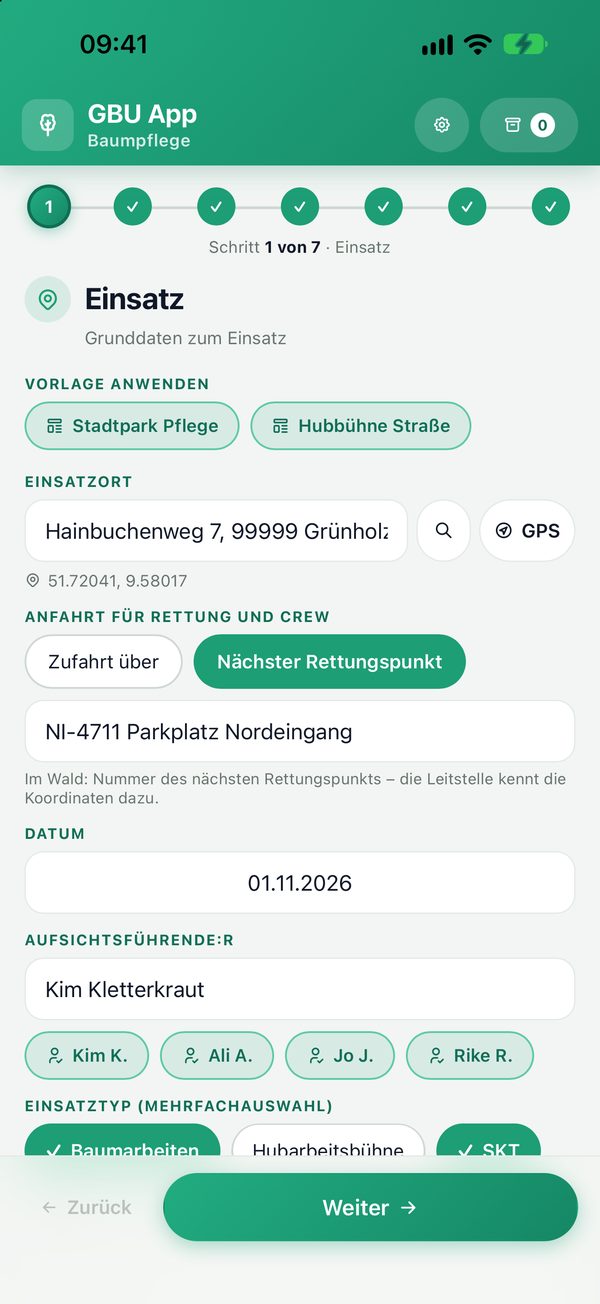
1Einsatz
- Einsatzort: Tippe auf GPS. Die App nimmt deinen Standort und die Koordinaten. Oder schreib die Adresse und tippe auf die Lupe.
- Ohne Hausnummer (Park, Friedhof, Gelände): bei „Zufahrt über“ den Eingang nennen, z. B. „Parkplatz Nordeingang“.
- Im Wald fragt die App nach dem nächsten Rettungspunkt. Trag die Nummer vom Schild ein, z. B. „HE-ERB-1234“.
- Datum, Aufsichtsführende:r, Einsatztyp, Beginn und Ende.
2Personal
- Namen eintragen und die Qualifikationen antippen (AS I, AS II, SKT A, SKT B, SKT K).
- Bei Seilklettertechnik, Hubarbeitsbühne oder Fällung braucht die App mindestens zwei Personen. Sonst warnt sie: „Alleinarbeit“.
3Arbeiten & Ausrüstung
Was gemacht wird und womit. Antippen, was zutrifft. Alles andere unter „Sonstiges“.
4Baum
- Baumart eintippen, die App schlägt Arten vor. Bei manchen Arten kommt ein Hinweis, z. B. Eichenprozessionsspinner bei Eiche.
- Höhe, Durchmesser, Zustand, Fallbereich.
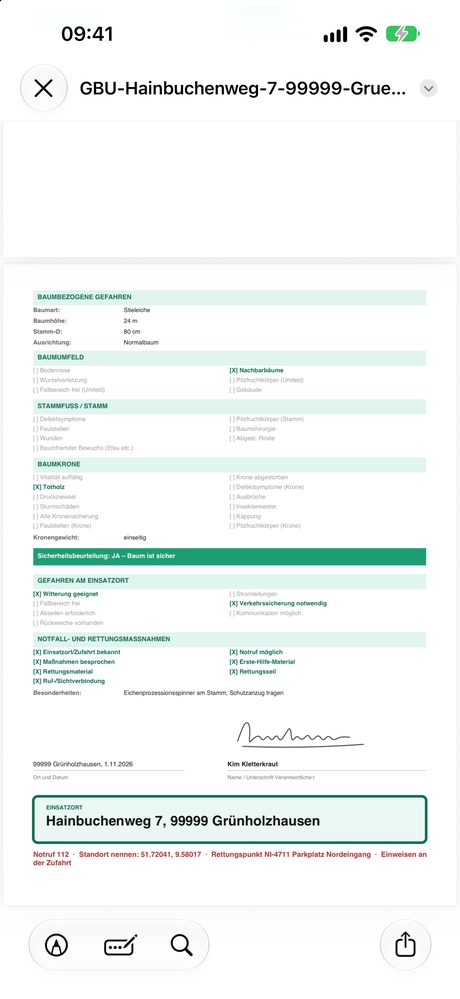
- Sicherheitsbeurteilung: „Ja, sicher“, „Nein, nicht sicher“ oder „Eingehende Untersuchung“. Das steht groß im PDF.
5Gefahren & Rettung
Gefahren am Einsatzort (Wetter, Stromleitungen, Verkehr …) und die Notfall- und Rettungsmaßnahmen antippen.
6Fotos
Fotos aufnehmen oder aus der Galerie wählen, wenn sie etwas zeigen sollen. Sie kommen ins PDF.
7Zusammenfassung & Unterschrift
- Fehlt noch etwas, zeigt die App eine Liste. Antippen springt zur Stelle.
- Auf das Unterschriftfeld tippen, mit dem Finger unterschreiben, „Fertig“.
- Speichern legt die GBU ins Archiv.
PDF, Teilen und QR-Code
- Vorschau zeigt das PDF. PDF speichert es. Teilen schickt es per Messenger, Mail und so weiter.
- Im PDF steht am Ende die Rettungskette: Notruf 112, Standort mit Koordinaten, Rettungspunkt, Einweiser an der Zufahrt.
- QR-Code zeigen gibt die GBU an die Crew weiter. Die Kollegin oder der Kollege scannt mit der Handykamera, die Kopie liegt dann bei ihnen. Ohne Telefonnummer, ohne Server. Fotos und Unterschrift bleiben bei dir.
- Archiv (oben rechts): alle gespeicherten GBUs. Öffnen, ändern, neu speichern, PDF machen oder löschen.
Für den Notfall
Diese beiden Funktionen gibt es auf dem iPhone.
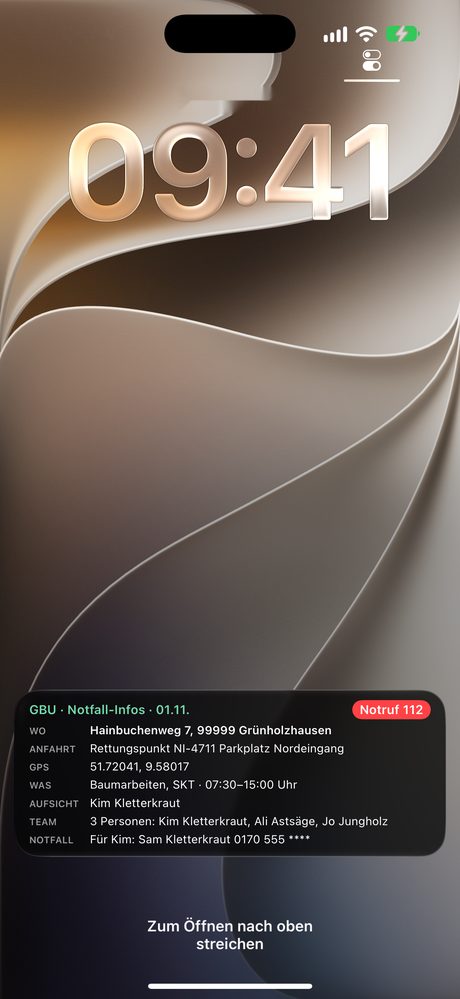
GBU auf dem Sperrbildschirm
- Einmal in den Einstellungen bei „Meine Notfalldaten“ deinen Notfallkontakt wählen.
- In der Zusammenfassung auf Auf Sperrbildschirm tippen.
- Jetzt stehen Ort, Anfahrt, Team, dein Notfallkontakt und der Knopf „Notruf 112“ auf dem Sperrbildschirm – bis zu 12 Stunden, ohne Entsperren.
Notfall-Ansicht beim Notruf
Rufst du die 112 an und öffnest dabei die App, zeigt sie groß, was die Leitstelle wissen will: wo, wer vor Ort ist, welche Arbeit. Der Anruf läuft weiter.
Vorlesen und Sprechen statt Lesen und Tippen
Lesen und Schreiben fällt dir schwer? Oder du hast Handschuhe an? Dann mach die GBU mit der Stimme.
- In den Einstellungen „Lese- und Schreibhilfe“ einschalten.
- Jetzt hat jedes Feld einen Lautsprecher (vorlesen) und ein Mikrofon (diktieren). Die Schrift wird größer.
- Oder tippe oben auf GBU einsprechen. Die App fragt dich Schritt für Schritt, du antwortest einfach.
Das läuft auf dem Handy, auch ohne Netz.
Vorlagen, Team und Logo
- Vorlagen: Einen Standardeinsatz einmal ausfüllen, in der Zusammenfassung auf Vorlage tippen und speichern. Beim nächsten Mal oben „Vorlage anwenden“. Ort, Datum, Baum, Urteil und Unterschrift kommen nie aus der Vorlage – die gehören immer zum einzelnen Einsatz.
- Team-Speicher: Namen und Qualifikationen deiner Leute merkt sich die App beim Speichern. Beim nächsten Mal reicht ein Antippen.
- Firmenlogo und Firmenname im Kopf jedes PDFs: Einstellungen › Firmenlogo.
Datensicherung – bitte regelmäßig
Es gibt kein Konto und keine Cloud. Alle GBUs liegen nur auf deinem Handy. Die App erinnert dich ab 10 ungesicherten GBUs oder nach 7 Tagen.
Alles unter Einstellungen › Datensicherung. Auf dem iPhone „In Dateien sichern“ wählen oder dir die Datei per Mail schicken.
Häufige Fragen
GPS findet keine Adresse.
Ohne Netz nimmt die App trotzdem die Koordinaten. Die stehen dann im PDF als Einsatzort. Beschreib den Ort dazu, z. B. „Waldweg hinter dem Sportplatz“, oder trag im Wald den Rettungspunkt ein.
Ich habe mich nach dem Speichern vertippt.
Im Archiv die GBU öffnen, ändern und noch einmal auf „Speichern“ tippen.
Kann ich die App auf mehreren Handys nutzen?
Ja, mit demselben Store-Konto. Jedes Handy hat aber sein eigenes Archiv. Einzelne GBUs gibst du per QR-Code weiter, alles zusammen über die Sicherungsdatei.
Wie kündige ich das Abo?
In der App unter Einstellungen › „Abo verwalten“. Das öffnet die Abo-Seite von Apple bzw. Google. Die Rechnung kommt auch von dort.
Ersetzt die App meine Beurteilung vor Ort?
Nein. Die App ist die Dokumentation. Die fachliche Beurteilung am Baum triffst du – so wie es ArbSchG und DGUV vorsehen.
Noch Fragen?
Schreib uns: support@gbu-app.de oder auf Instagram @baumbule. Fehler, Ideen, Wünsche – alles willkommen.